Mit der Yaleo Console erstellst und veröffentlichst du Native-Ad-Kampagnen ganz einfach selbst – von der Kontoerstellung über die Kampagneneinstellungen und Werbemittel bis hin zu Budget, Laufzeit und Optimierung.
Mit der Yaleo Console kannst du Native-Ad-Kampagnen ganz einfach und mit Hilfe von KI selbst erstellen und live schalten. Hier erklären wir dir Schritt für Schritt wie es geht.
Schritt 1: Lege ein Yaleo Konto an
Registriere dich auf yaleo.com mit deiner E-Mailadresse. Du bekommst von uns eine E-Mail zugeschickt, um deinen Account zu bestätigen. Dann kann es bereits losgehen!

Schritt 2: Kampagne erstellen
Logge dich ein und klicke oben rechts auf den Button “Kampagne erstellen”.
Wähle zuerst einen Namen für die geplante Werbekampagne aus. Danach gibst du im Feld “Werbetreibender” das Unternehmen ein, für welches du die Kampagne buchen möchtest. Zudem wählst du die Branche, zu welcher das Unternehmen gehört. Klicke anschliessend oben rechts auf “Speichern & weiter”.

Schritt 3: Eckpunkte der Kampagne definieren
Zuerst wählst du das Werbeformat deiner Kampagne. Aktuell steht dir ausschliesslich das Native Ad zur Verfügung. Ein Native Ad ist eine Anzeige bestehend aus Text und Bild, die aussieht wie der Teaser zu deinem redaktionellen Artikel auf der entsprechenden Website. Ein Native Ad von Yaleo hat den Vorteil, dass es sich automatisch dem Design der Website anpasst, auf der es ausgespielt wird. Als Werbetreibender hast du also keinen Mehraufwand für die Gestaltung von unterschiedlichen Ads für unterschiedliche Websites. Ausserdem wirken sie weniger störend und werden positiver wahrgenommen.

Im nächsten Schritt definierst du das Ziel deiner Kampagne. Willst du vor allem Interesse wecken und deine Zielgruppe auf deine Landingpage bringen? Oder geht es dir darum, das Engagement mit deinem Produkt zu steigern oder wertvolle Leads zu generieren? Du entscheidest.

Schliesslich geht es darum, wer du mit deiner Kampagne ansprechen möchtest. Entscheide, in welcher Sprache, auf welchen Geräten und in welchen Regionen du die Kampagne ausspielen möchtest. Ausserdem kannst du genauer definieren, auf welchen Publisher Sites deine Kampagne laufen soll. Per Default werden Yaleo Kampagnen in einem Netzwerk von mehr als 200 Schweizer Premium Websites in-feed ausgeliefert und erreichen eine breite Zielgruppe in allen Landesteilen. Solltest du auf gewissen Websites nicht präsent sein wollen oder deine Zielgruppe spezifischer definieren wollen, kannst du maximal 10 Webseiten ausschliessen.

Klicke anschliessend oben rechts auf “Speichern & weiter”.
Schritt 4: Werbemittel erstellen
Nun geht’s an die Erstellung der Werbemittel. Du hast die Möglichkeit diese manuell oder mittels KI anzufertigen. Wichtig ist, dass du mindestens drei verschiedene Versionen erstellst, sodass wir deren Leistung analysieren und eine Optimierung deiner Kampagne vornehmen können.

Werbemittel manuell erstellen
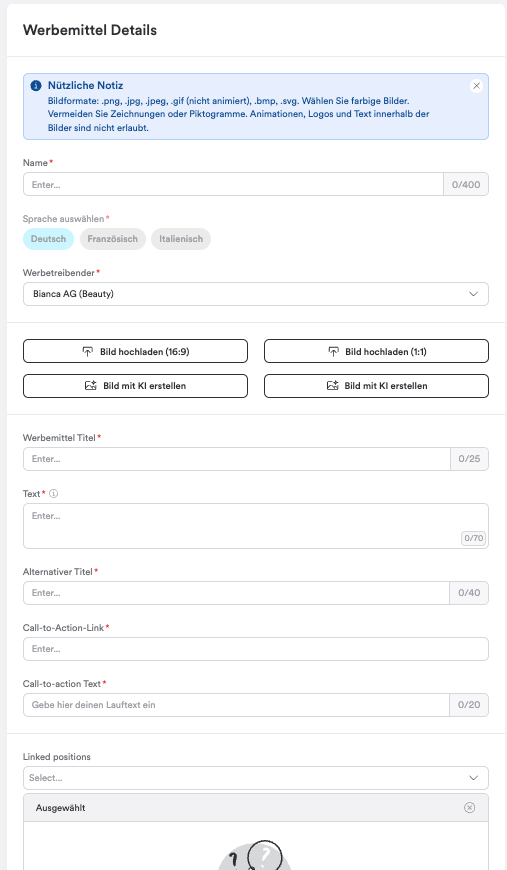
Klicke auf “Neues Werbemittel erstellen”, um manuell ein Creative anzufertigen. Gib dem Creative zuerst einen Namen und wähle dann die Sprache, in welcher deine Anzeige erfasst ist. Lade anschliessend das Bild hoch, welches du für dein Native Ad verwenden möchtest oder lass dir alternativ von KI ein Bild erstellen. Dann wählst du einen kurzen Titel sowie einen Introtext, die deine Zielgruppe anspricht, sodass sie dein Ad bestenfalls anklickt. Im Feld “Alternativer Titel” kannst du einen etwas längeren Titel für eine Variation deines Ads wählen. Ausserdem hinterlegst du den Link, auf den du die Zielgruppe beim Klicken deiner Anzeige führen möchtest. Zum Schluss darf ein Call to Action nicht fehlen, mit dem du potenzielle Interessenten aufforderst, z.B. einen Termin zu buchen, mehr zu erfahren oder dein Produkt zu entdecken. Auf der rechten Seite wird dir jeweils eine Vorschau deines Werbemittels angezeigt. Anschliessend klickst du oben rechts auf “Werbemittel erstellen”, um die Erstellung abzuschliessen.
Werbemittel mittels KI erstellen
Noch einfacher geht’s, wenn du dein Werbemittel mittels KI erstellst. Gib hierfür einfach die URL deiner Website/Landingpage ein und klicke auf “Werbemittel generieren”. KI erstellt dir daraus ein fixfertiges Native Ad mit Bild, Titel, Introtext und Call to Action. Solltest du noch nicht 100% zufrieden damit sein, kannst z.B. einen neuen Text generieren oder das Werbemittel selbst bearbeiten. Du kannst auch ganz einfach ein KI generiertes Bild erstellen lassen und dieses für dein Ad verwenden. Sobald die Anzeige deiner Vorstellung entspricht, klickst du oben rechts auf “Speichern & weiter”.

Schritt 5: Budget und Laufzeit definieren
Im nächsten Schritt definierst du das Start- und Enddatum deiner Kampagne und gibst an, wieviel Budget du für deine Kampagne eingeplant hast. Du kannst den Preis, den du pro Klick zu zahlen bereit bist, selbst festlegen. Damit bleiben für dich die Kosten jederzeit gut kalkulierbar. Für eine erfolgreiche Auslieferung deiner Kampagne empfehlen wir dir einen konkurrenzfähigen Klickpreis zwischen CHF 1.25.- und CHF 2.50.- pro Klick. Grundsätzlich gilt: Je höher du den Klickpreis ansetzt, desto grösser sind die Chancen, dass deine Anzeige ausgespielt wird. Denn deine Anzeige konkurriert in einer Echtzeit-Auktion mit anderen Anzeigen. Ein höherer Klickpreis erhöht dabei die Chance, dass sich deine Anzeige durchsetzt. Auf der rechten Seite siehst du eine Prognose, die sich automatisch anpasst, sobald du den Klickpreis veränderst.
Wenn du möchtest kannst du noch ein Conversion Tracking zu integrieren.

Schritt 6: Kampagne tracken und optimieren
Nach dem Kampagnenstart behältst du die Performance jederzeit im Blick. Über deinen Zugang zur Adconsole von Audienzz kannst du nachvollziehen, wie deine Kampagne läuft und wie sich die wichtigsten Kennzahlen entwickeln. So erkennst du frühzeitig, ob deine Kampagne wie gewünscht performt, und kannst bei Bedarf Anpassungen vornehmen. Durch das laufende Monitoring hast du die Möglichkeit, deine Kampagne gezielt zu optimieren und das Beste aus deinem eingesetzten Budget herauszuholen.
Willst du es gleich selbst probieren? Dann teste die Yaleo Console gleich und starte deine erste Kampagne. Los geht’s!